Panduan Update RDM Official
Cara Update RDM ke Versi Terbaru...
Rilis: Memuat... Memuat... kali diunduh Tim BIT Server
Informasi versi dan tautan di bawah disinkronkan langsung dari Portal Resmi Update.
Official Patch
Download Update RDMUnduh File Update RDM Terbaru
File installer update resmi untuk versi 3.1.
Langkah-Langkah Update Manual RDM:
1
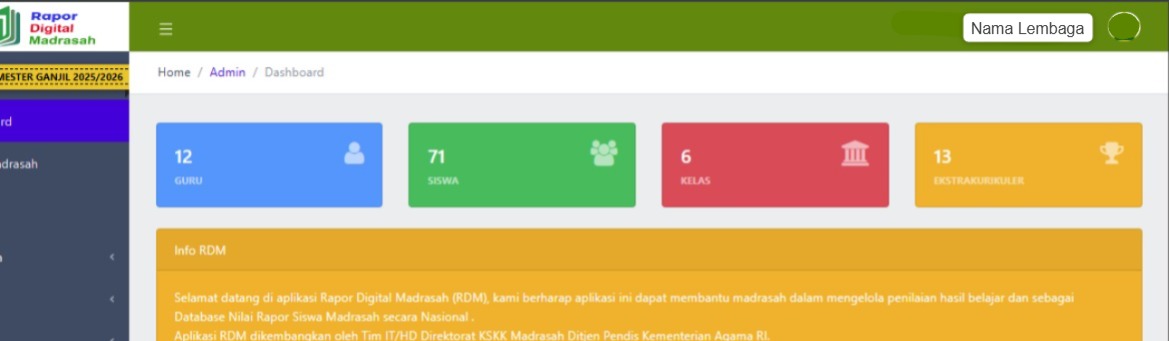
Akses Dashboard & Menu Pengaturan RDM
Login ke halaman admin Raport Digital Madrasah (RDM) Anda. Klik ikon profil atau tiga titik di pojok kanan atas layar.
2
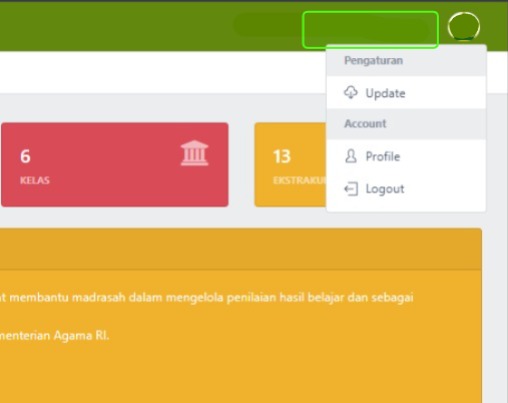
Pilih Menu "Update"
Pada menu dropdown yang muncul, klik opsi Update untuk membuka jendela modal pembaruan aplikasi.
3
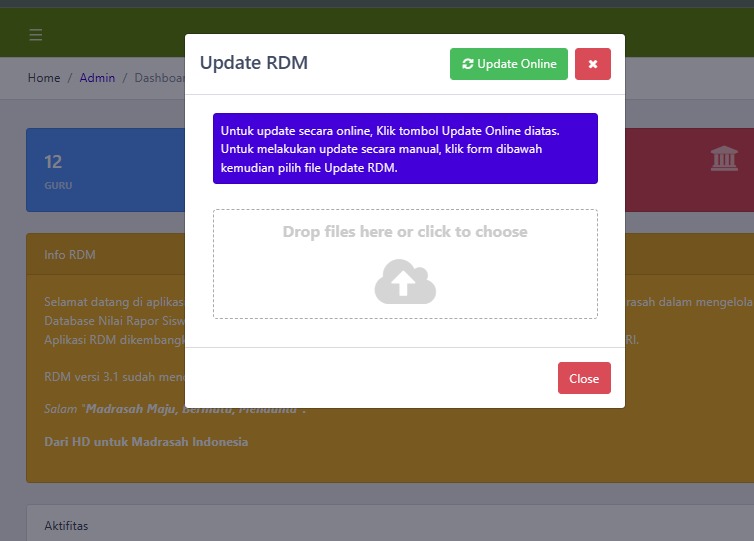
Pilih Mode "Upload Manual"
Di dalam popup update RDM, akan ada dua metode update: Update Online dan Upload Manual. Jika Update Online gagal atau lambat, pilih Upload Manual.
4
Unggah File Update RDM
Klik pada area upload file, kemudian pilih file zip/patch update RDM yang telah Anda unduh. Tunggu hingga proses ekstraksi & instalasi selesai otomatis.
Selesai: Aplikasi RDM akan memuat ulang (refresh) dan nomor versi terbaru akan tampil di bagian bawah dashboard.
Ringkasan Langkah Singkat Update RDM:
- Login RDM → Klik menu profil pojok kanan atas
- Pilih menu Update
- Pilih metode Upload Manual
- Pilih file zip update RDM yang diunduh
- Tunggu instalasi otomatis selesai
Mengalami Kendala Saat Update RDM?
Tim support teknis BIT Server siap membantu proses update RDM di server madrasah Anda.